
この記事は約 8 分で読めます。
EmEditorの「永久ライセンス」は2024年8月28日をもって販売終了となりました。
以前までは「永久ライセンス」があったのでおすすめしてましたが、今は「年間サブスクリプション(7200円/年)」だけになってしまったので、個人的にはおすすめしづらくなりました。
それを御理解の上、当記事をお読みください。
当記事では、私が、ブログ作成の際に利用しているWindows用有料テキストエディタ「EmEditor」について紹介したいと思います。
まず初めに私自身のテキストエディタの利用目的が以下の2つです。
- ブログの記事作成メイン
- プログラミングは少しだけ利用
(ワードプレス内で利用するプログラムや、テキストエディタのマクロプログラム作成ぐらいで利用したぐらいです。)
その中でも特にブログの執筆目的で利用したかったため、
「不満の無い程度の機能があるか?使いやすいかどうか?」を重要視しました。
次に「テキストエディタ」で重要視していたことです。
(これらの機能は全て"EmEditor"に実装されています。)
- アウトライン機能:全体像を把握しやすい
- 正規表現での検索置換え機能:特定の文字列を探しやすい
- マクロ機能:執筆の際の時短につながる
- 文字列強調設定:特定の文字列だけ色を変えたり、太字にして目立たせる機能です。見出し部分の色を変えれたら便利だと思った。
記事作成において便利なものを中心に探してました。
他にもありますが、上記4つは最低限欲しいと思っていた機能です。
↓下が実際に使用しているエディタの画面です。機能がたくさんあり、初めは迷いますが、最終的にはよく使う機能だけ使いやすいようにカスタマイズ出来るので、段々慣れていきます。

実際に使ってみた感想
正直、初めて使った時は、「最高!」とまではいきませんでした。
理由はいくつかありますが・・・
- 機能が多すぎて、気疲れする
- めちゃくちゃカスタマイズ性は高くない
機能が多いから気疲れするという、ある意味贅沢な話ですが、ある程度使ってみるとやはり、使う機能、使わない機能が出てきます。
何があるかわからない段階だと、画面全体を見てて若干「圧迫感」を感じてしまったのが本音です。
↓画面上部のツールバーをほぼ全て表示させた状態です。
正直、かなりごちゃごちゃで、記事を書いてる間も気になるレベルです。

全く使わない機能は、画面の端にもって行ったり、非表示にする。
後は愛着を持つことも兼ねて「色んな機能をとにかく使ってみる」ことで、だんだん慣れました。
自分の場合ですが「マクロ機能」をいくつか作って利用することで、より「EmEditor」に愛着が湧きました。
そして、次にカスタマイズ性の自由度が意外と高くないという点です。
これは、「出来ないことは出来ないで仕方ない」ということで諦めました。うまくやれば「不満が出るほどではない」ということです。
いくつか、挙げるなら・・・
- 文字列の強調で「下線」と「太字」を同時に設定できない。
- アウトラインの画面や、スニペットの画面などが「上下左右」にそれぞれ1カ所ずつしか同時に表示できない。
⇒出来れば、左に2段以上で表示できるなどが理想。
・・・という2点です。
一つ目の、文字列の強調で「下線」と「太字」を同時に設定できないに関しては、単純に自分の好みの表示に出来ないという不満ですね。
これに関しては、不満の無い別の設定をすることで納得しました。
そして、次のアウトラインの画面や、スニペットの画面などが「上下左右」にそれぞれ1カ所ずつしか同時に表示できないという点ですが、これはインターフェースの自由度が低いことに対する不満です。
↓基本的に、アウトラインや、スニペットなどの機能は、記事を書く場所を中央に「上下左右」で表示出来ます。(画像では上は表示させてません。)
個人的には、左側(赤の矢印)のアウトラインの下の空きスペースに右側(赤紫の矢印)のスニペットも表示させたいのですが、「上下左右」それぞれ一つずつしか表示できないため、左右に分けて表示させてます。
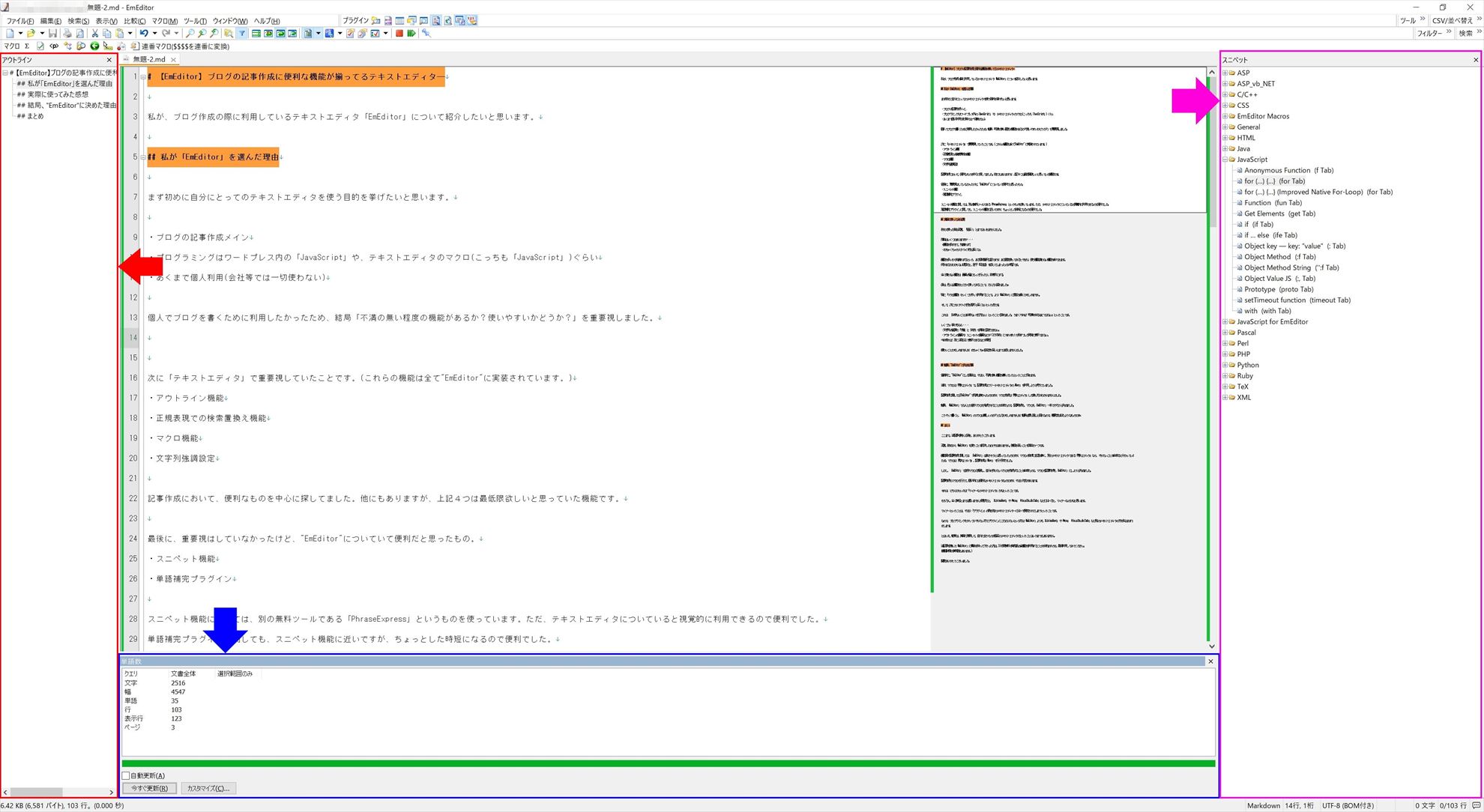
細かいことかもしれませんが、画面を自分好みに出来るほどの自由度は無いかなと感じました。
結局、"EmEditor"に決めた理由
最終的に、「EmEditor」にした理由は、やはり、他のテキストエディタに比べて不満の無い程度に機能が揃っていたということに尽きます。
当初、マクロは「秀丸エディタ」で、記事作成はフリーテキストエディタの「Mery」を利用しようと考えていました。
記事作成に関しては「EmEditor」で不満は無かったのですが、マクロ作成は「秀丸エディタ」しか使い方がわかりませんでした。
結局、「EmEditor」でなんとか自作マクロを完成させることが出来たので、記事作成も、マクロも「EmEditor」一本でやろうと決めました。
こうやって書くと、「EmEditor」のマクロは難しいのか?となるかもしれませんが、結局は繰り返しと慣れなので、難易度は似たようなものですw
検討していた二つのテキストエディタ
ちなみに、「EmEditor」に決める前に、無料で利用していた、二つのテキストエディタについても紹介したいと思います。
決して二つのテキストエディター自体が悪いというわけではなく、自分の場合は「マクロ」と「記事作成」を同じテキストエディタ―で行いたかったという理由で断念しました。
「秀丸エディタ」
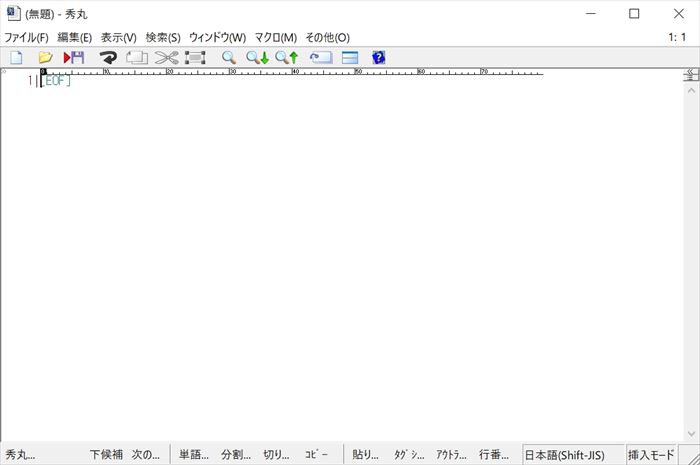
価格は永久ライセンスで、1ライセンス約4500円の有料テキストエディターです。
(支払いは任意なので、ずっと無料で使おうと思えば使えます。)
他の方のサイトで紹介されていて、知りました。
私の中で「秀丸エディタ」の一番の特徴は何といっても「独自のマクロ言語」でマクロを作成できる点だと思います。
認知度もそれなりにあるので、使いたいマクロを公式サイトのマクロライブラリで探せば見つかるかもしれません。
個人的に記事作成に関しては、このテキストエディタでなければならないという程の特徴はありませんが、「マクロ」に関しては利用してみる価値があると思います。
有料のテキストエディタなのですが、使おうと思えば、ずっと無料で使うこともできますので、興味のある方は是非利用してみてください。

秀まるおのホームページ(サイトー企画)-秀丸エディタ
 hide.maruo.co.jp
「Mery」
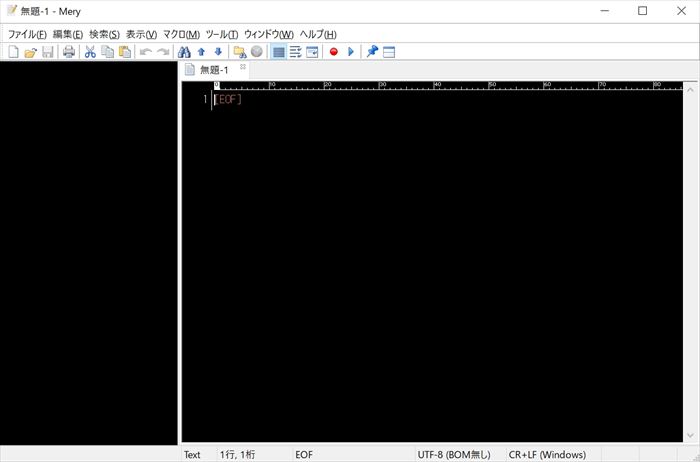
次のテキストエディタ―は、無料で利用可能なテキストエディタ―です。
使った感じは、「EmEditor」に似ていて、アウトライン機能やマクロなども利用できます。
記事作成の目的で、無料のテキストエディタ―をすすめるなら、私は「Mery」をおすすめします。
何だかんだ「EmEditor」の価格は高いので、よほど必要性を感じなければ敷居が高いかもしれません。
「Mery」は無料という点で、気軽に使えるので、興味のある方は是非利用してみてください。
フリーのテキストエディタ「Mery」を公開しています。 
MeryWiki
www.haijin-boys.com
「EmEditor」の評価やおすすめする人
最後に、「EmEditor」を使ってみて良かった点、不満点、おすすめする人を挙げたいと思います。
良かった点
カスタマイズ性が高い
記事内では、不満もいくつか挙げましたが、他のテキストエディタと比較すればカスタマイズ性は高いと思います。
インタフェースのカラーを変更することはもちろん、フォントサイズ、行間、任意の文字列の強調など、多くの個所を変更することが出来ます。
細かいこだわりを求めると不満もありますが、総合的には不満の無いテキストエディタなので、ありがたく使ってます。
機能の数が多い
あくまでも私個人の感想ですが、ブログなどの「記事作成」に関しての機能に関しては、不満の無い程度に揃ってるかなと思います。
ただ、「縦書き」は実装されてないようなので、小説などが書きたい人には向かないかなと思います。(2021年5月30日現在)
アウトライン機能がある
全体像を考えながら記事作成をしたい人にとっては便利な機能だと思います。
ワードプレスでは「Markdown記法」が利用できますが、「EmEditor」でも
- 「見出し」を「アウトライン」に表示させる
- 「アウトライン」をドラッグ&ドロップすることで見出し(内容含む)の並べ替えが出来る
などを行うことが出来ます。
国産なので安心
国産ということもあって、ソフトも日本語での言語設定が出来るし、お問い合わせに関しても日本語で対応してもらえるので、そういう点で安心だと思います。
悪かった点
めちゃくちゃカスタマイズの自由度は高くない
全体的には悪くないのですが、細かいこだわりを持つ人には、「こういうの出来ないんだ・・・」みたいなイマイチな点がちらほらあるかなと思います。
初めは機能の多さに萎える
初めはどうしても、機能の多さに圧倒されます。実際、ほとんど使ってない機能もたくさんあるので、画面の隅に寄せて使う時だけ取り出すようにしてます。
とはいえ、私自身5年以上使っていますが、長く使えば流石に慣れました。(こういう機能もあったんだ的な感じで以外な発見があるので逆に楽しいです。)
料金は年間サブスクリプションのみ
「EmEditor」には「無料版」と「有料版」がありますが、「無料版」は期間無しで利用し続けられるのですが、「プラグイン」や「スクリプトによるマクロ自動実行」が使えないなどの機能制限付きです。
要は「自作マクロ」の作成&利用ができないなど「機能面」での自由度がかなり下がります。
また、「有料版」には買い切りは無く、「年間サブスクリプション」のみです。
個人で利用する人には割高かもしれません。
(2025年6月29日追記)以前は「永続ライセンス(買い切り)」があったのですが、現在は「年間サブスクリプション」のみになりました。「年間サブスクリプション」しかなくなったことで個人的におすすめしづらいエディタになりました。
おすすめする人
- 個人でブログや、プログラミングをしている人
- 文章作成に便利な機能が揃ったテキストエディタを探している方(ただし、縦書きは出来ないので、小説で利用したい方はご注意ください)
- 国産のテキストエディタが良い方
- カスタマイズ性の高いテキストエディタを探している方(他のテキストエディタと比較すれば、自由度は高いです。)
- 多機能なテキストエディタを探している方(人それぞれ必要な機能は違うと思いますが、それなりに機能が充実してます。)
- WindowOSを利用している方(残念ながらMacOSには非対応です。)
まとめ
ここまで、当記事を読んで頂き、ありがとうございます。
正直、初めから「EmEditor」を使うことを即決したわけではありません。値段が高いことも理由の一つです。
機能面や記事作成に関しては、「EmEditor」は良さそうとは思っていたのですが、マクロの作成に自信が無く、別のテキストエディタである「秀丸エディタ」なら、やりたいことが出来ると分かっていたため、マクロは「秀丸エディタ」、記事作成は「Mery」で行う予定でした。
しかし、「EmEditor」で自作マクロに挑戦し、自分の作りたいマクロを作成することが出来たので、マクロも記事作成も「EmEditor」にしようと決めました。
記事作成もマクロも行えて、個人的には便利なテキストエディタなのですが、やはり欠点があります。
それは、どちらかといえば「マイナーなテキストエディタ」かなということです。
もちろん、全く無名とまでは言いませんが現状だと、「SublimeText」や「Atom」「VisualStudioCode」などに比べると、マイナーなのかなと思います。
マイナーということは、やはり「プラグイン」の数なども他の有名なテキストエディターに比べて限定されてしまうということです。
なので、プログラミングをがっつりやりたい方でプラグインにこだわりたいという方は「EmEditor」よりも「SublimeText」や「Atom」「VisualStudioCode」など別のテキストエディタの方を私はおすすめします。
とはいえ、結局は、実際に利用して、自分に合うものが最高のテキストエディタだということはいうまでもありません。
当記事を読んで「EmEditor」に興味を持って下さった方は、30日間無料で有料版の全機能を利用することが出来ますので、是非利用してみてください。
(機能制限付きの無料版もあります。)
-

EmEditorダウンロードページ
shop.emeditor.com
