
この記事は約 14 分で読めます。
これまで私は「Eagle」というツールを4年間使い続けてきました。
今では視聴するための「画像、動画、サイトのページ」そして、記事の下書きのためのテキストファイルは全て「Eagle」で管理してます。
その結果、どこに何があるのか探す時間も激減しました。
当記事では私がこれまで「Eagle」を利用した感想を書いていきたいと思います。
Eagleについて

「Eagle」は一言で言えば「素材管理ツール」です。(MacOSとWindowsに対応)
ざっくりとした特徴としては、
- 画像や動画、音声、スクリーンショット、Webページ(URL)などを一元管理出来る
- Eagleには内蔵されたビューアーがあるので、動画や画像を見たり、簡易的なWebブラウザとして利用可能
- フォルダやタグなど多くの「分類」や「検索性」が出来るのでデータ管理しやすい
という点があります。
また「分類」においては、フォルダやタグ(タググループなど)はもちろん、
- どのタグにもフォルダにも属さない「未分類」のデータの表示が出来る
- 画像の重複チェックが出来る
- データを複製(コピー)することなく複数のフォルダで分類することが出来る
などなど、便利な機能が多く、実際に使うことで色んな使い方が見つかると思います。
とりあえず、気になるという方は下にリンクを張っておきますので是非公式サイトにも足を運んでみてください。


結論:「Eagle」は素材管理における神ツール

まず結論から言えば、「Eagle」は「画像」や「動画」、「音声」、「テキストファイル」などの素材の管理ツールとして神ツールです。
私自身、ほぼ全ての「素材データ」は全て「Eagle」で管理してます。
私が「Ealge」を神ツールと呼べる理由をいくつか挙げると、
- 「分類や検索手段が多いので素材を集めるのが楽しい」
- 「データをEagle内蔵のビューアーで視聴できるので表示までが早いのでストレスが無い」
- 「視聴目的のWebブラウザとして利用出来るので、お気に入りのYouTubeを保存しておくのも便利」
- 内蔵ビューアーで表示できるので、データを開いたり閉じたりすることが、PCのローカルよりも数倍楽
・・・などなど、早い話がPCのローカル上での「保存」とは全く違うということです。
特に普段から「画像」や「動画」などを収集することが趣味の方はより収集することが楽しくなると思います。
そんな感じで、次から「Eagle」について具体的に説明していきたいと思います。
私の「Eagle」の使い方について
ざっくりといえば「素材管理ツール」なのですが、それだけだと他の管理ツールとどう違うのかわからないと思います。
とはいえ、機能を一つ一つ挙げても無駄に分かりづらくなると思うので、私なりにこういう使い方をしているということを例として挙げたいと思います。
「画像生成AIで生成した大量の画像の分類や管理」

「生成画像AI」で画像を生成するのが楽しくて、いつの間にか大量の画像が増えてしまいます。
その画像を「Eagle」で管理することで、通常のフォルダで管理するよりも便利さや楽しさが桁違いに変わります。
「フォルダ」や「タグ」で分類できるので楽しい!
その理由の一つが、「フォルダ」や「タグ」で分類できることです。
・「フォルダ」では同じ生成条件で作成した画像をまとめる。(より細かく分類したい場合はサブフォルダも利用。)
・「タグ」には「Model名」や「3次元(リアル系)」や「2次元(イラスト系)」など複数の画像で共通するような内容にする。
こうすることで、「フォルダ」で大まかな傾向を分類したり、「タグ」で共通する画像を表示できるので便利です。
「フォルダ」に「サムネイル」を表示できるので見るだけでも楽しい!

2つ目は「フォルダ」に「フォルダ」内の任意の画像を使って「サムネイル」を表示できる点です。
フォルダ内にある任意の画像や動画などをフォルダの「サムネイル」にすることで、見映えが変わります。
要は、自分が良いと感じた画像をフォルダのサムネイルに出来るので、「お、ちょっと開いてみるか」みたいな気持ちになれるということです。
大量の生成画像を分類していて、楽しさが倍増します。
色んな表示方法が出来るので、色んな画像が目に入る機会が増える!

3つ目は、色んな表示方法が可能ということです。
「Eagle」で分類することで、「すべての画像を表示した状態で眺める」ことも出来るし、「特定のジャンルのものだけ絞って表示する」などが可能になります。
「ランダム」という表示方法もあるので、普段頻繁に見ない画像が目に入ることがあるのも楽しみ方の一つです。
通常のPCの場合は「フォルダを開く」か「ファイル名で検索する」という選択しか無いので、全く視界に入らない画像も出てくると思いますが、「Eagle」ではそれが起こりづらいです。
上記の理由から、PCの通常のフォルダに比べると、全体を把握したり、視聴したり、管理するという面において圧倒的に違います。
私自身、今も「Eagle」を利用せずに、PCのフォルダだけで多くのデータを管理していたら、
全く開かないフォルダも増え、「捨てるのはもったいない、でもフォルダを開くのもめんどくさい」みたいなデータがたくさん溢れかえっていたと思います。
ブログ記事の下書きの編集や管理

「Eagle」では、管理している複数の「テキストファイル」を簡単に切り替えられます。
なぜなら、「Eagle」内蔵のビューアーですぐに表示、編集が出来るからです。
なので、「ファイルを開く手間がかからない」し「並行して複数のテキストファイルを編集する」事ができます。
ただ、PCでのファイル管理と大きく違うのは、テキストファイルの場合、書き換えた内容を自動保存するという点です。
そういう意味では、「アカウントのログイン情報」などのような重要なデータを「テキストファイル」に保存して管理したい場合には「Eagle」は向いてないと思います。
そういうデータを間違って書き換えたり、消してしまうと、そのまま自動保存してしまうからです。
そのため、「ブログの下書き」など一時的なメモとしてのみ私は利用してます。
テキストファイルの内容を変更すると「自動保存される」という点は、人によって「賛否両論」あるかと思いますが、「Eagle=素材管理ソフト」と考えれば個人的には長所だと思ってます。
「Eagle」内で(「重要なデータ」を保存するのではなく)「メモ」を残す目的としてテキストファイルを利用すれば、かなり使いやすいソフトだと実感できると思います。
ネットで調べ物をしていて気になったサイトのページとURLの保存

Eagleには「Googleの拡張機能」があります。(他にも「Safari」「FireFox」「MicrosoftEdge」に対応した拡張機能もあります。)
この拡張機能が素材集めにおいてかなり優秀です。
出来ることと私の使い方ですが、
・「サイトのページとURLの保存」で気になるページを片っ端から「Eagle」保存する。(ブックマークバーが無駄にごちゃごちゃにならない。)
・「スクリーンショット」で気になる箇所を後から見返せるように残す。(画像メモとして便利。)
・サイト内の画像をマウスのドラッグ&ドロップで「Eagle」内に保存出来る。(保存したページURLも記録されるので、後から保存元のページを探す手間もかからない。)
などです。
特に重宝しているのが、「サイトのページとURLを保存」出来ることです。
ネットサーフィンなどをしていて、気になるページがあれば片っ端から「Eagle」に保存して楽しんでます。
また、私の場合、お気に入りのサイト自体はブラウザの「ブックマーク」で保存していますが、一時的に気になるページは全て「Eagle」で管理してます。
それによって、ブックマークがごちゃごちゃして何があるか分からない状態にならないので助かってます。
また「拡張機能」でWebページやスクショを保存した場合、「保存元のURL」も同時に記憶されるので、Webブラウザで再度開くことが簡単にできることもありがたいです。
ASMRなどの「動画ファイル」の管理

私はYoutubeで「ASMR」などもよく視聴するので、気に入ったものは「動画ファイル」として管理してます。
YouTubeではいつの間にか動画が削除されていたり、メンバーシップ(有料)の動画に移動して見れなくなる場合があったりするので、気になる動画は「mp4」で保存しておけば安心です。
また「Eagle」では「動画ファイル」も内蔵ビューアで再生できるので便利です。
「SNS」で好きな「チャンネル」や「フォロー」リストを作る

最近は「Tiktok」「YouTube」「Instagram」「Twitter」など色々な「SNS」があり、気になる「チャンネル」や「クリエイター」を「登録(フォロー)」すると思います。
そして「SNS」によっては、大量に「登録(フォロー)」を行うことで探すのが大変になる場合もあると思います。
そういう場合に、特に気になる「チャンネル」や「クリエイター」を「Eagle」で「フォルダ」を作成して分かりやすく分類するようにしています。
私自身は特に「Tiktok」で大量にフォローしているのですが、段々誰をフォローしたのか分からなくなる&探すのが大変なので、特に気になる人のみ「Eagle」側で管理するようにしてます。
そしてさらに「Eagle」に登録しておけば、お気に入りの「動画像」も一緒に保存しておけるので便利です。
「Eagle」を使った上での良かった点、悪かった点。
私がこれまで利用した上での評価について書いていきたいと思います。
良かった点
仮想的に管理できる
「Eagle」はPCでのローカル保存と違って、物理的なフォルダでデータを管理する必要がありません。
例えば、通常のPCでは複数のフォルダを作成し、同じデータを管理する際に、それぞれのフォルダにコピーして保存する必要があります。
しかし、「Eagle」では、データをコピーすることなく、一つのデータファイルを複数のフォルダで同時に管理することが可能です。
この仕様によって、データ容量を無駄に増やすことなく、1つのデータを複数のフォルダに紐づけて柔軟に分類することができます。
要するに、「データの分類の自由度が非常に高い」ということです。
ブラウザの拡張機能のクオリティが高い
ブラウザの拡張機能がかなり便利です。
私はインターネットでよく情報収集をしますが、特に気になったWebページを片っ端から保存する際に、とても役立ってます。
買い切りで無料アップデート
「Eagle」は買い切りの有料ソフトです。(値段は「$34.95(約5000円前後)」)
一度買えばその後は無料アップデートなので、ずっと使い続けたい方にとってはコスパの良い買い物だと思います。
テキストファイルをEagle内で編集できるし、切り替えが楽
テキストファイルに限りませんが、「Eagle」内ではすべてのテキストファイルが基本的に開いた状態になっているため、複数のファイルを簡単に切り替えながら考えをまとめることができます。
この機能のおかげで効率よく「テキストファイル」を利用出来るようになりました。
ただし、PCのローカル保存と異なる点として、変更を加えると自動的に保存される仕様があります。
なので、私は「Eagle」内でのテキストファイルはあくまでも「メモ」として利用するようにしてます。
画像の表示や動画再生が楽
画像や動画の表示については、データをダブルクリックすることで「Eagle」内蔵のビューアを使って簡単に確認できます。
また、「Eagle」がPCのローカル保存と大きく異なる点は、「フォルダからデータをすべて出した状態で全体を表示できる」という点です。
つまり、複数のフォルダに分散している動画や画像を、一括でフォルダから取り出して確認するような方法が可能です。
このため、ローカル保存のようにフォルダを移動して探し回る必要がなく、他のフォルダ内のデータも簡単に確認できます。
その結果、普段見ない画像や動画に出会う機会が増え、新しい発見がしやすくなるのも魅力です。
検索性が高い
「Eagle」には「フォルダ」や「タグ」での分類だけではなく、フォルダの中に「サブフォルダ」を複数作成してより細かく分類したり、複数の「タグ」を「タググループ」という形で一つのグループにまとめて分かりやすくするなど、分類や検索しやすい要素が多いです。
特に「タググループ」があることで、異なるジャンルのデータのタグ付けの際も分類しやすかったです。
他にも
・「ランダム」表示のような、無作為に表示させる機能で、普段見ないデータを見つけられる
・よく検索する「設定内容」を記憶する機能があり、検索面の自由度が高い
・「特定の拡張子」(mp4、jpegなど)で絞り込めるので、動画だけ、画像だけ表示出来る点も便利
・一つのデータを複数のフォルダに同時に追加する機能もあるので、分類の自由度が高い
・未分類(フォルダ分類されてないデータ)が分かるので、取り残されたデータを発見しやすい
・「最近使用」したデータを確認できるので、最近使ったデータを再表示させやすい
など、かなり多くの検索手段があります。
通常のPCであれば、大量のデータを保存すると「全く開かなくなるフォルダ」が出てくる可能性もありますが、「Eagle」だと、色んな分類や検索手段があるため、頻繁に使わないデータでも目に触れる機会があって意外と面白かったりします。
「動画」や「フォルダ」のサムネイルの変更も自由にできるので分かりやすいし楽しい
「Eagle」では、動画やフォルダのサムネイルを自由に変更することができます。
好きなシーンをそのままサムネイルに設定できるため、見た目が楽しくなるだけでなく、ついついクリックしたくなる魅力的な管理が可能です。
素材データだけの一元管理が出来る
PC内の通常のフォルダ管理とは異なり、「Eagle」では一つの空間でデータを一括管理できます。
そのため、「画像」「動画」「特定のファイル」「URL」など、特定のデータの利用のしやすさや、探す手間が削減出来るメリットがあるということです。
「ライブラリ」という機能で異なる種類のデータの管理も出来る。
「ライブラリ」とは、分かりやすく言えば「写真アルバム」のようなものです。
これは「ブログ用の写真アルバム」、これは「プライベートの写真アルバム」、これは「超重要な写真アルバム」みたいな形で「アルバム(ライブラリ)」を分けられる機能が「Eagle」にはあります。
「ライブラリ」の特徴としては、
- それぞれの「ライブラリ」は独立しているので、特定の「ライブラリ」を使っている時に間違って他の「ライブラリ」のデータを削除してしまうという問題が起きない
- 「ライブラリ」は同時に一つしか表示出来ないので、良く言えば「誤ってデータが混ざったり、削除することが起きない」、悪く言えば「自由度が低い」
- 「ライブラリ」の切り替えには、ほとんど待ち時間が発生しないので複数の「ライブラリ」を作成してもストレスは少ない
などです。
私自身、複数の場所でデータを切り替えて管理するのがあまり好きではないため、一つの「ライブラリ」だけを利用して管理しています。
「ネットビジネス用」と「プライベート(娯楽)用」などで一時的に分けたい方には便利だと思います。
悪かった点
操作性にほんのちょっと癖がある
私自身初めて「Eagle」を利用し始めてから何度か運営に問い合わせをしてます。
というのが、9.5割以上は直感的に不満なく利用できているのですが、たまに「これどうやるの?」っていうのがあるからです。
で、この記事を書こうと思ったのは、自分なりにやりたいことが出来ることが分かったからです。
これまで自分が悩んだことを以下に3つ挙げます。
Q1:「フォルダ」や「タグ」で絞り込み表示する際に「特定のフォルダやタグを除外して絞り込み表示」させたい場合は?
A:その答えは、「チェックボックス上で右クリック」することでした。そうすることでチェックボックスに「✕」が表示され、その「フォルダ」や「タグ」のデータが除外されて表示されるようになります。
ちなみに「左クリック」は通常の選択です。

Q2:特定のフォルダ内にある「サブフォルダ」含む全てのデータからフィルター検索するための方法は?
A:これは少しだけ迷いました。
「Eagle」では上層にある「フォルダ」を選択した状態でフィルター検索しても上層にある「フォルダ」内の「ファイル」のみ検索対象になり、「サブフォルダ」の中までは対象にならないのです。
※フィルター検索とは「タグ」や「拡張子」など特定の条件で検索する機能のことです。
そしてその解決方法は、
下の画像のように、「表示サブフォルダの内容」というチェックボックスにチェックを入れることで「サブフォルダ」や「サブフォルダを含む全てのデータ」が下に表示されるようになります。

Q3: サブフォルダから上階層のフォルダに移動する方法は?
A: この「Eagle」には通常のPCのような上階層フォルダに移動するための「↑(上矢印)」がありません。
その代わりの移動手段として「現在のフォルダ名を右クリックする」というやり方で行います。
細かい説明は画像を交えながら説明します。
①サブフォルダ内で、画面上部に表示されている「フォルダ名」を右クリックします。

②すると、上階層のフォルダ名が一覧で表示されます。 これにより、1階層ずつ移動するだけでなく、最上位階層まで一度で移動することも可能です。
移動したい上階層のフォルダ名をクリック。(下の画像では最上位階層の「女性」を選択。)

③上階層のフォルダに移動できました。

以上の3つです。
私自身は少なくともこの3つが解決したことによって、やりたいことは最低限できるようになりました。
ただ、機能は他にも多くあるので、意外と理解出来ていない部分があるかもしれません。
内蔵Webブラウザはあくまでも視聴メインで、ログインが出来ないサイトがある
「Eagle」は簡易的なWebブラウザとしても利用できます。
簡易的と言っても視聴する分には十分使いやすいです。
↓画面上部には「進む」「戻る」「リロード」「(通常の)ブラウザで開く」「URLのコピー」のボタンあります。
「進む」「戻る」があるので、他のWebページを覗いて戻ってくることも可能です。
また「URLのコピー」をした後、Eagle内で「ペースト(貼り付け)」をすることで、気になるWebページをEagle内だけですぐに保存することも可能です。(通常のブラウザで行う必要が無い)
ちなみに「スクリーンショット」はまだ実装されてませんが、特に無くても困らないかなと個人的には思ってます。

↓下はYou Tubeのページを保存した場合です。
こちらは保存したページ全体ではなく、「動画」部分のみを再生する形で表示されます。
※「拡張機能」ではなく通常のブラウザの上部にある「URL」を貼り付ければ「動画」部分のみではなく「サイトページ形式」でyoutube動画を再生&保存することも可能です。

「Eagle」はあくまでも素材管理ツールということを考えれば、視聴専用のブラウザとしては不満はないと私個人としては思ってます。
強いて不満を挙げるなら「サイトログイン」が出来ないことがある点です。
「Twitter」や「Instagram」などはログインできましたが、「Tiktok」ではログインできなかったです。
ログインできる場合と出来ない場合があるので、これは私の「PC側」に問題があるのか、「Eagle」側の仕様なのか分かりません。
私側の問題であれば申し訳ありません。
とはいえ、今後どのサイトでも確実にログインが出来る仕様になって欲しいと思います。
一つのデータに「URL」が一つしか登録できない ※解決済み
「Eagle」ではどのデータにも「URL」を1つ登録することができる仕様になっていますが、特に「拡張機能」を使って保存したデータには、自動的に「保存元のURL」が登録されます。
しかも、「URL」の右にはブラウザを開くボタンもついているので、利便性が高いです。
この点は非常に良いと感じてます。
ただあえて不満を挙げるなら、「登録できるURLが一つしか出来ない」ということです。
実際4年間利用してきて、特別不便だったというわけではないのですが、一応「自由度の高さ」という意味であればいいなと感じました。
↓URLの入力フォームは右中央にあります。Eagleの拡張機能で保存された場合は自動的に保存元のURLが入力されます。(URLは任意に編集可能)
URLの右にはワンクリックでリンク先を「GoogleChrome」など普段使用しているブラウザで開くことが出来るボタンがついてるので、これが結構ありがたい。

(2026年4月4日追記)上記の入力フォームとは別に、Eagleの「v4.0.0 Build23(2026-04-01)」にて、メモ内に記載したURLをクリックすることでもブラウザでリンク先を開けるようになりました。
↓画面右側の「メモ」内にURLを記入することで、クリックすれば通常ブラウザで開けるリンクに変更されるようになりました。もちろん複数のURLの記載が可能です。
※「メモ」用の入力フォームなので、URLだけの記載でもリンク化されますし、通常のメモとして文字だけ書いて利用することも可能です。
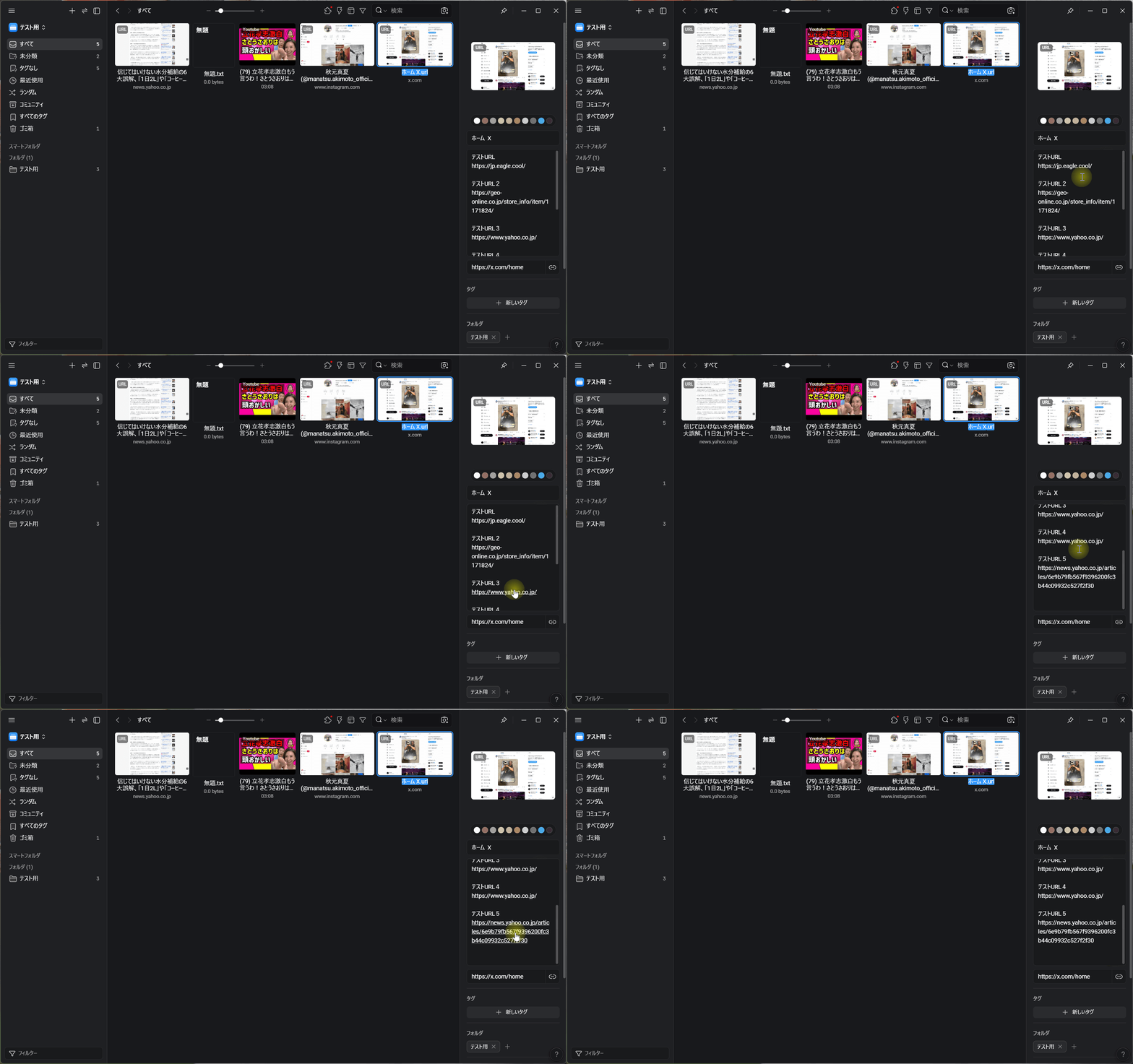
個人的にはこの仕様変更によってURL問題は解決しました。
Eagle内で編集できないファイルは、何となく微妙
「Eagle」ではマインドマップツール「X-mind」や、Adobeの「Photoshop」「Illustrator」などのデータ内容を表示して管理することができます。
しかし、それらのファイルの編集機能はありません。
私自身「X-mind」を使っているときにその点に気付きましたが、編集ができたらもっと便利だったのになと思いました。
実際、今まで4年間「Eagle」を利用してますが、「頻繁に編集する」かつ「Ealge内のみで編集できない」ファイルを「Eagle」に保存したことは、無いに近いと思います。
わざわざ「Eagle」から別ソフトを起動する手間をかけるぐらいなら、通常フォルダに入れておいて、「ダブルクリック」で開いたり、「右クリックのコンテキストメニュー」で開くほうがストレスが少ない気がするからだと思います。
とはいえ、色んなファイルに対応しているという点においてはメリットなので、「頻繁に編集しない」場合においては、視聴目的で「CLIP STUDIO PAINT」などのデータを保存したことはあります。
↓「X-mind」のデータを表示した状態です。このまま「Eagle」内で編集はできません。
右クリックでソフトを起動することで「X-mind」が立ち上がり、そこで編集が可能になります。
編集後の内容は「Eagle」にも反映されますが、ソフトを立ち上げる手間が少し煩わしく感じます。

他のソフトは残念なのですが、テキストファイルは「Eagle」内で編集出来るので、テキストファイルは頻繁にメモとして利用してます。
おすすめする人
大量の画像や動画を一元管理したい人
「Eagle」という一つの場所の中で全てを管理できるので、データがバラバラになりづらいです。
画像や動画を眺めるのが好きな人
タグなどの分類手段や、複数の検索手段、複数の表示方法があるので、PCのローカル保存よりも、色んな動画像に触れる楽しみが出来ると思います。
ブログ記事を書く人
テキストファイルを「Eagle」内で編集できるので、ちょっとしたメモ書きとか、下書きなどを複数のファイルで管理するのが便利です。
Webでネットサーフィンをしながら色んな情報を保存したい人
「Eagle」の拡張機能を利用すれば、気になるWebページを片っ端から保存したり、画像を簡単に保存することが出来ます。
Webブラウザの「ブックマークバー」にページをどんどん保存してしまうとごちゃごちゃしてしまうので、一時的なページ保存は「Eagle」で管理すれば、スマートにネットサーフィンを楽しめます。
画像生成AIの大量の画像を色んな分類で楽しみたい人
PCのローカル保存だと、フォルダでの分類ぐらいしか出来ません。
しかし「Eagle」であれば、複数の「ファルダ」や「タグ」、そして「タググループ」などより多くの分類ができるし、フォルダのない状態での画像の全表示なども出来るので、分類や管理、表示などで楽しみ方が変わると思います。
まとめ
「Eagle」は私にとって情報管理に欠かせないツールです。
検索やカスタマイズがしやすく、素材集めやメモ管理も効率的になりました。
直感的に使えますが、少し慣れが必要な部分もあります。
記事内で私の体験も紹介しているので、是非参考にしてみてください。
30日間の無料体験版があるので、まずはご自身で試してみるのがおすすめです。
興味のある方はぜひ公式サイトをご覧ください。
閲覧ありがとうございました。