
この記事は約 29 分で読めます。
PCを利用していていると、ちょっとした手間がストレスになることがあります。
その手間を軽減してくれるツールを紹介したいと思います。
※私自身Windowsユーザーなので「Windows」で利用できるツールがメインになります。
2025年7月3日現在:現状色々なツールを試しながら記事を書き換えてます。数ヶ月経ったら内容が変わってる可能性があるので、予めご了承ください。
◇日常「便利&時短」ツール
「Vivaldi」:Webブラウザ

はじめに紹介するのは、無料の「Webブラウザ」です。
このブラウザの良い点は、
・広告非表示機能がある(You Tubeなど)
・Google拡張機能に対応している
・ページの英語自動翻訳機能がある
・ページの表示速度が早い
・カスタマイズ性が高い
・複数のタブをスタック(まとめて整理)することが出来るので大量にタブを開く時にも便利
などなど、メリットが多いのが特徴です。
特に「複数のタブのスタック」はどのブラウザでも標準でついてなかったりするので、大量のタブを分類したい方は重宝すると思います。
悪い点としては、
・翻訳がおかしな時がある
・機能しない「Google拡張機能」が稀にある
・Instagramの埋め込み画像が表示されないので、表示させたい場合はサイトごとにトラッカーを無効化する必要がある
ことぐらいです。
とはいえ総合的には便利なブラウザなので、気になる方は是非利用してみてください。


「Microsoft Edge」:Webブラウザ

上で紹介したWebブラウザ「Vivaldi」は英語の翻訳が微妙な時があるので、そういう場合は「Microsoft Edge」を利用してます。
無料です。
-

Get to Know Microsoft Edge
Microsoft Edge is your AI browser. A new way to pilot the web. Learn more about built-in Edge featur ...
www.microsoft.com

「Google日本語入力」:IME

次は「IME」です。無料で利用出来ます。
変換機能が優秀なので導入してます。
もっと良いIMEがあるのかは分かりませんが、現状全く不満はないです。
その前に使っていた「Microsoft IME」は変な文字変換が多かったので、こちらの「IME」に変えました。
思いどおりの日本語入力。Google 日本語入力は、変換の煩わしさを感じさせない思いどおりの日本語入力を提供します。 
Google 日本語入力 – Google
www.google.co.jp
「Strokes Plus」:マウスジェスチャー

マウスジェスチャーソフト。無料です。
マウスジェスチャーとはマウスのボタンと動きを組み合わせることで、事前に登録したショートカットアクションを発動できます。
コピペなどをマウスだけで出来るので手間が軽減されます。
出来ることは多いのですが、覚えるのが苦手な私は「切り取りとコピー&ペースト」、そして「ブラウザの戻る、進む」のみこのツールを利用してます。

StrokesPlus?̏ڍ?? : Vector ?\?t?g??T???I
www.vector.co.jp
「CloseALL」:ウィンドウ&ソフト一括終了

開いてる全てのウィンドウやソフトをワンクリックで閉じられるツール。
PCを再起動したい時やシャットダウンする前にワンクリックで全画面を閉じられるので便利。
無料です。

CloseALL?̏ڍ?? : Vector ?\?t?g??T???I
www.vector.co.jp
「PowerToys」:複合ユーティリティソフト

PC環境を快適にしてくれる便利な機能が揃ったツール。無料です。
機能数が結構あるので一つ一つ細かく説明しませんが、以下のようなことが出来ます。※PowerToysの全機能一覧(2025年6月時点)
🖥️ ウィンドウ管理・画面操作
- Always On Top:任意のウィンドウを常に最前面に固定します。
- FancyZones:ウィンドウをカスタムレイアウトにスナップ配置できます。
- Crop and Lock:画面の一部を切り出して常時表示するウィンドウを作成します。
- Peek:ファイルを素早くプレビュー表示できます(Ctrl + Space)。
- Screen Ruler:画面上のピクセル距離を測定できます。
- ZoomIt:画面の拡大や注釈を行うプレゼンテーションツールです。
🔧 システム・ファイル操作
- File Locksmith:ファイルを使用中のプロセスを特定し、解除できます。
- Hosts File Editor:GUIでhostsファイルを編集できます。
- PowerRename:ファイル名を一括で検索・置換・リネームできます。
- Image Resizer:画像を右クリックメニューから一括リサイズできます。
- Registry Preview:.regファイルの内容をプレビュー・編集できます。
- File Explorer add-ons:SVGやMarkdownなどのプレビュー機能を追加します。
- New+:カスタムテンプレートから新しいファイルやフォルダーを作成できます。
🔤 入力・キーボード関連
- Keyboard Manager:キーやショートカットを再割り当てできます。
- Quick Accent:アクセント付き文字を簡単に入力できます。
- Paste as Plain Text:書式なしのテキストを貼り付けできます。
🖱️ マウス関連
- Find My Mouse:マウスカーソルの位置を強調表示します。
- Mouse Highlighter:マウスクリック時に視覚的なインジケーターを表示します。
- Mouse Jump:マルチディスプレイ間でマウスを瞬時に移動できます。
- Mouse Pointer Crosshairs:マウスカーソルに十字線を表示します。
- Mouse Without Borders:複数のPC間でマウスとキーボードを共有できます。
🔍 検索・ランチャー
- PowerToys Run:アプリやファイルを素早く検索・起動できます(Alt + Space)。
- Command Palette:コマンドやアプリを検索・実行できるランチャーです(Win + Alt + Space)。
🛠️ その他のユーティリティ
- Awake:PCをスリープさせずに起動状態を維持できます。
- Color Picker:画面上の任意の色を取得し、カラーコードをコピーできます。
- Shortcut Guide:Windowsキーのショートカット一覧を表示します(Win + Shift + /)。
- Text Extractor:画面上の文字をOCRで抽出できます(Win + Shift + T)。
- Workspaces:アプリのレイアウトや配置を保存・一括起動できます。
- Environment Variables:環境変数をGUIで管理できます。
- Video Conference Mute:マイクとカメラを一括でミュートできます(※一部のバージョンで非推奨)。
- Command Not Found:PowerShellで未インストールのコマンドを提案します。
私自身は、
・File Locksmith
⇒「別のプログラムがこのファイルを使用中」というエラーが発生した際に、原因となっているプロセスをすばやく特定し、解除することが出来ます。
⇒原因のプログラムをわざわざ探す必要がないので便利です。
・マウスの検索 (Find My Mouse)
⇒マウスを揺らすと現在どこにマウスカーソルがあるかを教えてくれる
・マウスジャンプ (Mouse Jump)
⇒マルチディスプレイで利用すると、違うディスプレイにマウスカーソルを一瞬で移動できる
の3つを利用してます。
意外と利用している機能が少ないと感じるかもしれませんが、私の場合、すでに別の外部ツールで同様の機能を使っているものも多いため
- 「すでに外部ツールで代用している」
- 「頻繁には使わない機能は除外している」
という理由から、結果的にPowerToysで使っているのは3つだけになりました。
基本的には、外部ツールをメインに使いつつ、補助的にPowerToysを活用しているというスタイルです。
とはいえ、PowerToysには他にも便利な機能がたくさん用意されているので、
「これ、ちょうど欲しかった!」という機能が意外と見つかるかもしれません。
上記3つに当てはまらなかった方も、ぜひ一度チェックしてみてください。
(バージョンが上がると機能が増える可能性もあるので、そういう意味でもご自身で調べてみることをおすすめします。)
-
GitHub - microsoft/PowerToys: Microsoft PowerToys is a collection of utilities that help you customize Windows and streamline everyday tasks
Microsoft PowerToys is a collection of utilities that help you customize Windows and streamline ever ...
github.com

「フォルダの足あと」:フォルダ履歴管理

「フォルダの足あと」は、ダウンロード時の保存先を記憶し、簡単に再指定できるツールです。
例えば、ネットからファイルをダウンロードし、「デスクトップ」に保存した場合、次回のダウンロード時にダウンロードダイアログの下部に「デスクトップのパス」のアイコンが表示されます。これをワンクリックするだけで、前回と同じ保存先を素早く選択可能になります。
頻繁に決まったフォルダへファイルを保存する方には特に便利で、ダウンロード先の選択時間を短縮できるので、作業効率の向上に役立ちます。
無料版と有料版がありますが、私は無料版で不満なく利用出来てます。(有料版は利用したこと無いです。)
-
フォルダの足あと Ver.2 | ファイルダイアログ履歴アプリ
www7b.biglobe.ne.jp

「FenrirFS」:ファイル管理アプリ

ファイル管理アプリ。無料です。
私の場合、Web上の大半のログインは「ロボフォーム」での自動入力なのですが、場合によっては「ログイン情報」を手入力で行う必要があります。
そういう情報をこのアプリで管理してます。
このアプリの特徴として、管理しているテキストエディタをクリックするとソフト内で内容をプレビューすることが出来ます。
そのプレビュー画面では、内容を編集することは出来ないのですが、マウスドラッグで範囲選択することが出来るので、「コピー&ペースト」しやすいです。
ただ、大量の情報を管理するのにはこのツールは何となく向いてない気がするので、あくまでも「アカウント情報を手入力する場合があるデータ」のみを管理してます。
-
FenrirFS - 整理いらずのファイル管理アプリ | フェンリル
あらゆるファイルをラベルで管理。3つのモードで見つけやすさを追求した、整理いらずのファイル管理アプリ。
www.fenrir-inc.com

「Resilio Sync」:ファイル同期・共有
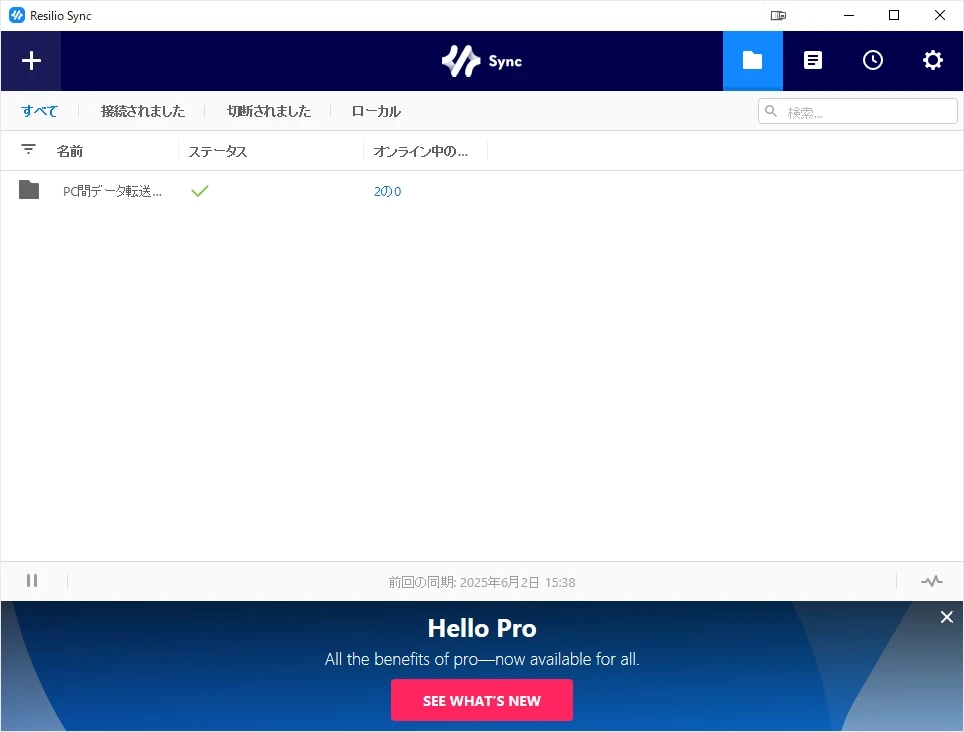
PCやスマホ間のファイル同期ツールです。
複数のデバイス間でファイルをやり取りしたいときに便利で、スマートフォンにも対応しているため、わざわざPCとケーブル接続してデータを移動する必要はありません。
ちなみに私自身は、「Androidスマホ」「Surface Pro」「デスクトップPC」の3台でファイル同期を行っています。
有料版も用意されていますが、単純なファイル同期の利用であれば無料版で十分です。
-
Download Sync
Sync is Available On All Major Platforms.
www.resilio.com

「ロボフォーム」:パスワード管理&自動入力

パスワード&アカウント管理ソフト。
登録したURLに行って自動ログインしてくれることはもちろん、パスワード生成機能や初めてログインした際にIDやパスワードを保存するかの確認など不満のないレベルで機能が充実してます。
自動ログイン機能もしっかりしてるので色んなサイトでログインに時間を消費してる方は是非導入してみてください。
ロボフォームがあるか無いかで毎日のログインの手間やストレスが全く違います。
2台以上のPCで同期したい場合は有料版が必要ですが、1台のPCだけで使う分には無料です。

「AutoClose」:常駐型ソフト一括終了

指定した時間でプログラムを停止することが出来るツール。
私の使い方は、パソコンでゲームをする場合に「常駐型ソフト」がプレイの邪魔になる時があるので、そのソフトを一括で停止したい時に利用してます。
言語に日本語は無いのですが、めちゃくちゃ複雑ではないので、慣れれば何とかなると思います。
制限無しでずっと使い続けたい場合は有料版の購入になりますが、制限付きのお試しの無料版もありますので気になる方は一度使ってみてください。
ちなみに有料版は、生涯無料アップデートで買い切り価格$29.95(約5000円)です。
-
Download AutoClose Program
Download AutoClose to close running applications at a scheduled time.
autoclose.net

◇整理整頓 ツール
「ShellMenuNew」:右クリック「新規作成」管理

エクスプローラの右クリックメニューの[新規作成]メニュー項目を管理できる。
普段全く使わない項目が常にあるのは選ぶ手間が発生するし、見てるだけでストレスになるので重宝してます。
無料です。
![「ShellMenuNew」エクスプローラの右クリックメニューの[新規作成]メニュー項目を削除 - 窓の杜](https://s.wordpress.com/mshots/v1/https%3A%2F%2Fforest.watch.impress.co.jp%2Flibrary%2Fsoftware%2Fshellmenunew%2F?w=300&h=300 "「ShellMenuNew」エクスプローラの右クリックメニューの[新規作成]メニュー項目を削除 - 窓の杜")
「Orchis」:メニュー型ランチャー

ランチャーソフト。
簡単操作でフォルダ、ファイル、プログラムなどを呼び出すことができます。
デスクトップにたくさんあったソフトのショートカットの大半をこのツールに入れたのでかなりすっきりしました。
サブメニューを作ったり、セパレータを入れたり、折り返したり、自由度が高いので、デスクトップに適当に並べるより探すのが楽です。
無料です。

「CLaunch」:ボタン型ランチャー

ショートカット管理ツール。
「Orchis」とは形が違いますが、使い方は同じです。
サブメニューを作って管理しやすく出来ます。
私の場合、多くのソフトのショートカットは上記の「Orchis」というツールに入れてるのですが、こっちのツールは「再起動ボタン」「シャットダウンボタン」「CloseALLツール」など毎日絶対使う機能やツールを入れてます。
また、アイコンが大きいので、動画編集ソフトの「Bandicut」などを入れておいて、動画をそのままドラッグ&ドロップで挿入してすぐ編集出来るようにもしてます。
無料です。

「菱型ランチャー」:タスクトレイ常駐型メニュー型ランチャー

常駐型のショートカットツールです。無料で利用できます。
私自身、よく使うソフトは「タスクバーにピン止め」するのですが、そこまでじゃないけどクリックしやすい場所に置いておきたいフォルダなどが時々あります。
そういうフォルダなどのショートカットを使いやすくするために利用してます。
上記で紹介した、「CLaunch」「Orchis」にもよく使うソフトなどを登録しているのですが、
私自身「できる限りデスクトップには何も置きたくない」という願望があったので、残ったフォルダのショートカットなどをこのツールで管理するようにしました。
「Listary」&「Everything」:検索型ランチャー&検索ソフト

「Altキーとスペースキー同時押し」で起動できる。
計算機にもなるし、ファイル検索も出来ます。
ネット検索も出来ます。
私の場合、良く使うツールは「Orchis」や「CLaunch」に入れているので、「Listary」は補助的に利用してる感じです。
無料版と有料版がありますが、有料版だと「検索範囲」を指定出来るようになります。より検索範囲を限定したい場合は有料版が良いと思います。
私自身は無料版を利用してますが、特に不満はありません。(無料版自体は無期限で利用し続けられます。)
ちなみに有料版の価格は$19.95(約3500円)です。買い切りでその後のアップデートは全て無料です。
-
Listary – Free File Search Tool & App Launcher
Listary is a revolutionary search utility for Windows that makes finding your files and launching ap ...
www.listary.com

Everythingは、Windows専用の超高速ファイル検索ソフトです。PC内のすべてのファイルやフォルダ名をインデックス化し、キーワードを入力するだけで瞬時に検索結果を表示できます。
Listaryと連携することで、検索効率がさらに向上します。Listaryの全ドライブ検索機能を利用する際、Everythingがインストールされていれば自動的に連携され、特別な設定は不要です。
無料で利用できるので、ぜひ導入をおすすめします。
-
Downloads - voidtools
www.voidtools.com

「TaskbarGroups」:タスクバーグループ化
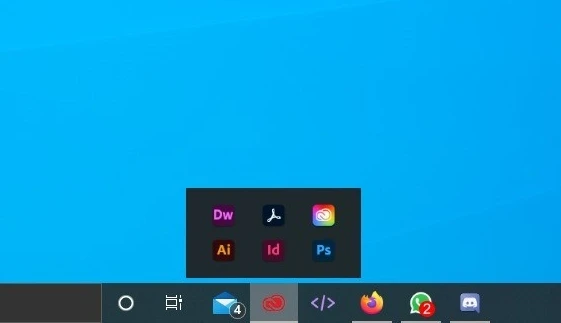
TaskbarGroupsは、複数のソフトやツールをグループ化し、タスクバーにピン留めできる便利なツールです。無料です。
タスクバーのアイコンが増えて煩雑になってきたため、導入してみました。
特にWebブラウザが多かったので、「ブラウザ」というグループを作成し、スッキリ整理できました。
タスクバーのアイコンがごちゃごちゃして気になる方は、ぜひ試してみてください!
-
Releases · tjackenpacken/taskbar-groups · GitHub
Lightweight utility for organizing the taskbar through groups - Releases · tjackenpacken/taskbar-gro ...
github.com

「Eagle」:情報管理ソフト

個人情報やアプリケーションを除く、大半のデータや情報はこのツールで管理しています。
私にとって、データや情報の一元管理には欠かせない必須ツールです。
Eagleの便利な使い方としては、
・画像管理: 画像生成AIで作成した画像を、フォルダやタグで分類できるので管理するのが楽しい。検索や絞り込みによって把握しやすいのもGood。
・Webページの保存: ブラウザ拡張機能を使えば、気になったサイトのページをすぐに保存できるので、後から見返しやすい。 ページ全体のスクリーンショットはもちろん、見えている画面のみや部分的なスクショも可能。
⇒「気になったサイトはブラウザのブックマーク」、「気になったページはEagle」と使い分けることで、ブックマークが散らかるのを防げる。
・テキスト管理: テキストファイルをEagle内で直接編集できるため、ブログの記事ネタなどを整理・保存しやすい。
・情報の一元管理: データをEagleにまとめることで、「どこに保存したか分からなくなる問題」がなくなる。
・・・などなど。
実際に使ってみると手放せなくなるぐらい、データ管理の効率化において非常に重宝しています。
ずっと使い続けるためには$29.95(4500円前後)必要になりますが、30日間機能制限なしの体験版も利用できますので、気になる方は是非一度利用してみてください。

「Fences」:デスクトップ整理整頓

デスクトップ整理に特化した便利なツールです。
私は普段、デスクトップにソフトやツールを常駐させないようにしていますが、一時的に使用するフォルダやファイル、アプリなどを置くことはあります。
そうした一時的な配置の整理を目的に、このツールを導入しました。
「フォルダーポータル(Folder Portal)」機能を使えば、たとえば「ダウンロード」フォルダの中身をデスクトップ上に常時表示することができます。
そのため、ダウンロード先を毎回「デスクトップ」などに指定する必要がなくなり、作業効率が大幅に向上しました。
ちょっとしたことですが、ストレスがかなり軽減されます。
Fences 6 は30日間の無料体験版が提供されており、体験後も継続利用したい場合は有料版の購入が必要です。
料金プランは、サブスクリプション方式と永久ライセンスの2種類があり、「FencesR 6 [5 Pack](永久ライセンス)」は約8,000円とやや高めではありますが、デスクトップ環境が格段に快適になるので、気になる方はまず体験版を試してみることをおすすめします。
-
Stardock Fences 6: Automatically organize your desktop apps, files, and folders on Windows 10 and 11
Automatically organize your desktop apps, files, and folders on Windows 10 and 11 with Fences!
www.stardock.com

◇テキストエディタ
「Typora」:Markdownエディタ

Typoraは、シンプルながら強力なMarkdownエディタで、以下のような特徴があります。
・リアルタイムプレビュー: Markdownの記述と同時に最終的な表示を確認でき、編集がスムーズに進む。
・シンプルなインターフェース: 余計なツールバーやモード切り替えがなく、執筆に集中できるデザイン。
・コードのハイライト機能: 約100種類のプログラミング言語に対応しており、コードを見やすく色分けして表示できる。これにより、構文の識別がしやすくなり、読みやすさが向上する。
・画像や数式の挿入: 画像の表示や、LaTeXを使った数式の記述が可能。
・アウトライン表示: 文書の構造を視覚的に把握し、素早く移動できるアウトラインパネルを備えている。
・カスタマイズ可能なテーマ: ユーザーの好みに応じて、エディタの見た目を変更できる。
私は、Markdownで記事を書いた後、ワードプレスに投稿する前の確認用としてTyporaを使用しています。
また、最近ではAIチャットツールの回答がMarkdown形式のこともあるため、内容をメモした後にMarkdownで再表示したいときにも活用しています。
ただ、記事執筆に関しては、より快適なエディタがあるため、Typoraをメインでは使用していません。具体的には、以下の点が影響しています。
・アウトライン表示は可能だが、並べ替えができない 文書構成を整理する際、アウトラインの順序を柔軟に変更できるほうが便利ですが、Typoraでは並べ替えができないため、効率が悪い。
・Markdown記法のリアルタイム反映が、書き始めの負担になる 一から記事を書く際は、装飾を気にせず内容に集中したいが、即座にMarkdownが適用されることで気が削がれてしまう。Typoraには「ソースコードモード」があり、記法の反映を抑えた表示も可能だが、操作性や視認性の面で使い勝手が今ひとつ。
このような理由から、私は記事執筆の初期段階ではリアルタイムプレビューのないテキストエディタを使い、ある程度構成が固まった段階でTyporaを利用しています。
例えば、表を挿入したり、全体の見栄えを確認する際にはTyporaが便利です。
逆に言えば、「Markdown形式の文章を表示する」ことや「既存のMarkdown文章を追記・編集する」といった用途では、Typoraは非常に優れたエディタです。
Markdown形式の文章を快適に表示・編集したい場合は、ぜひTyporaを活用してみてください!
15日間の無料体験版があるので気になる方は一度利用してみて下さい。その後も利用したい場合は$14.99の有料ライセンスを購入する必要があります。(ライセンスは1回限りの購入で、最大3台のデバイスで使用可能)

「EmEditor」:テキストエディタ

「テキストエディタ」に関しては個人の好みだと思ってるので、「EmEditor」を誰にでもおすすめする気持ちは全くありません。
私がこのエディタを購入した理由は、
・アウトライン(ツリー表示)が利用できる
Markdownで書いた記事の構成を一覧できるため、全体の流れを把握しやすい。
・ミニマップ機能がある
文書全体を縮小表示し、スクロールバーと同時に利用できる機能。これがあると、長いテキストの構造を一目で把握しやすくなり、特定の箇所へ素早く移動できる。(当初これは、よく分からんけどすごく欲しい機能でした。あると意外と便利です。)
・複数のテキストファイルをタブで管理できる
ファイルをタブで並べて表示できるため、整理しやすく、ごちゃごちゃしにくい。また、タブを分割して別々のウィンドウに表示することも可能。
・マクロ機能が使える
そこまで多用しているわけではないが、いくつか作成することはあるので、ある程度は必要な機能だった。
・プログラミング用途にはこだわらないから
プログラミング向けのエディタを求めるなら、他のツールのほうが便利だと思います。無料で広く利用されているエディタはユーザー数が多く、プラグインも充実しているため、コード補完やデバッグ機能も優秀なものが多い。逆にそういう機能の多さよりも快適に書けることの方を重要視してました。
・ファイルを保存せずに閉じても、そのまま状態を維持できる
一時的なメモを残しておきたいときに便利で、意外と頻繁に活用している。
・・・です。
結局最後は「このエディタで記事書くのが楽しそう」と思ったのが大きかったです。
「体験版」として30日間「有料版」を機能制限なしで使うことが出来るので、興味のある方は実際に使ってみてください。
(2025年4月13日追記)EmEditorの永久ライセンス(買い切り版)は2024年8月28日に販売終了しました。これにより、今後は年間サブスクリプションでの提供のみとなり、買い切りでの購入はできなくなっています。
・・・ということなので、個人で利用するにはあまりおすすめ出来なくなりました。一応無料版は利用できますが、機能制限があるのでイマイチな部分もあるかもしれません。
-
EmEditorダウンロードページ
shop.emeditor.com

「Visual Studio Code(VS Code)」:プログラミング向きテキストエディタ

Visual Studio Code(VS Code)は無料のプログラミング用エディタです。
私がこのエディタを選んだ理由は、以下の通りです。
・無料で利用できる
・日本語UIに対応している(拡張機能を導入すれば無料で利用可能)
・ブックマーク機能を利用できる(拡張機能で導入可能。無料)
・//#regionや//#endregionを使った「コード折りたたみ(Folding)」機能で、プログラムを分かりやすく整理できる
自分自身でコードを書くことはほとんどなく、AIが作成したプログラムをコピー&ペーストすることが大半ですが、それでも少しでもプログラムを分かりやすく整理したいと考えています。その点で、このエディタは非常に便利だと感じています。
一方で、ちょっとしたメモや記事作成などでは不要な機能が多いため、そういった用途では全く使っていません。しかし、プログラミングエディタとしては便利な機能が揃っているので、重宝しています。
-
Download Visual Studio Code - Mac, Linux, Windows
Visual Studio Code is free and available on your favorite platform - Linux, macOS, and Windows. Dow ...
code.visualstudio.com

◇思考整理&アウトプット補助系ツール
「Joplin」:ノート・メモ・ToDo管理アプリ

Joplinは「Markdownエディタ機能付きノートアプリ」で、無料で利用できます。
私自身は「AIチャットツール」の内容をまとめる際にJoplinを活用しています。
AIチャットツールで質問を繰り返していると、同じスレッド内でのやり取りが増え、過去の質問や返答を遡って確認するのが難しくなってきます。
そのため、重要な内容のみをJoplinにコピー&ペーストしてまとめ、情報の管理に役立てています。
「Joplin」はエディタとしても利用できますが、私自身は「AIチャットツールの情報整理」目的で利用しているため「思考整理ツール」として紹介させていただきます。
-
Joplin
Joplin, the open source note-taking application
joplinapp.org

「LibraOfficeCalc」:表計算ソフト

Excelの無料版みたいな感じです。
私は「LibraOfficeCalc」を利用して、毎日「日記」や「作業記録」をつけたり、タブを分けて「欲しい物」や「やりたいこと」を全部書き出してます。
頭は極力「考えるため」に使い、「悩み」や「不満」は全て文字としてアウトプットすることでスッキリさせるとストレスレスに毎日が送れます。
無料です。

ホーム | LibreOffice - オフィススイートのルネサンス
ja.libreoffice.org
「ClipboardFusion」:クリップボード管理・同期

クリップボード履歴ツール。
無料版と有料版がありますが、無料版の場合、機能制限付きですが、無期限で利用可能です。
私は無料で利用してますが特に不満はないです。
特徴としては、
- 保存履歴数は最大10000件。
- 固定アイテム(ピン留め)機能もあるので、よく使う単語や文章を再利用しやすい。
- テキスト、画像、ファイルの履歴を保存でき、除外設定も可能。
- 有料版ではクラウド同期に対応していますが、クラウド機能が不要であれば無料版で十分便利です。
などがあります。
過去使っていた「クリップボード履歴ツール」では、PCの異常終了時に履歴が保存されず消えてしまうという欠点がありました。
この課題を解決するため、「履歴が消えづらい」選択肢として「ClipboardFusion」を選びました。
現時点では、履歴が消える問題が発生していないため、こちらを紹介しています。
-
ClipboardFusion: Supercharge Your Clipboard by Binary Fortress Software
ClipboardFusion makes it easy to remove clipboard text formatting, replace clipboard text or run pow ...
www.clipboardfusion.com

「AutoClipX」:クリップボード支援ツール

文字列を範囲選択するだけでコピーしてくれるツール。無料です。
導入しようと思った理由は、クリップボード履歴ツールの「ClipboardFusion」に少しでも多くの履歴を残したかったから。
履歴を残すことによって、文章を書く際の再利用がしやすくなります。
最近のWebブラウザは、「キーワード」を範囲選択した後、右クリックで「〇〇を検索」のような調べ方が出来るので便利になった反面、クリップボード履歴に残しづらくなりました。
そういうこともあって、文字列を範囲選択した際に自動的にコピーをするツールを導入することにしました。
常駐型なので、いつでも左クリック一回で機能の「停止/再開」出来るのはありがたい。

AutoClipX?̏ڍ?? : Vector ?\?t?g??T???I
www.vector.co.jp
「Dynalist」:アウトライナー

記事構成を考える際に便利。無料です。
いつも利用しているわけではありませんが、「ブレーンストーミング」的な感じでとりあえず適当に記事構成を書き出したい時に利用してます。


「Simple mind pro」:マインドマップ

マインドマップです。
「ブログの記事作成の前の情報整理」や「日常での思考整理」のために利用してます。
個人的には「トピック」や「枝」が自由に動かせるマインドマップの方が好きなので、この「Simple mind pro」になりました。
スマホではスマホ版の「Simple mind lite(有料版)」を使ってます。
こちらでは主に「自己分析」に利用してます。
毎日「今後の事」や「やりたいこと」、「欲しい物」などを思うままにアウトプットしたりリライトしながら視覚化することで、余計なことを頭で考えないようにしてます。
PC版は有料版のみで$29.99(約4300円)です。
スマホ版は無料版と有料版(€8.99(約1400円))があります。
スマホとPCでクラウドを利用してデータを同期したい場合はスマホを有料版にする必要があるのでご注意下さい。
-
SimpleMind Mind Mapping - World leader in Mind Mapping
SimpleMind is the world leader in cross-platform Mind Mapping tools. One-time payment per platform, ...
simplemind.eu

「クリップNotePro」:クリップボード拡張・テキスト入力支援

高機能クリップボード拡張ソフト
このツールの一番の特徴は「プラン」機能。(一言で言えば、「クリップボード系のマクロ機能」という感じです。 )
本当に出来ることの一部ですが、以下のような感じのことが出来ます。
・選択範囲の文字列をカッコ(「」)で囲む
・選択範囲内の行の頭に「・」(中点)をつけて箇条書きにする
・選択範囲内にある空行を全て削除して出力する。
・あまり複雑なことは出来ませんが、「Webブラウザを開いて、URLを入力して検索する」とか、パソコン内にあるツールやソフトなど「特定のアプリケーションを起動」などといったことも可能です。
・・・など。
特に文章をよく書く人にとっては便利な機能を自作出来ます。(プランを自作出来るのは有料の「Pro」版のみです。)
私の場合は、パソコンで文章を書いていると、「ここカッコで囲みたいな」とか、「箇条書きにしようかな」ってことが後々出てくるので、そういう時に助かってます。
無料版だとプランの自作が出来ないので、デフォルトで利用できるプランを使ってみて自分でも作ってみたいと思ったら有料版(1200円)を購入してみてください。
-
クリップNOTE-Pro公式サイト
www.ost-net.com

「AutoHotkey」:自動化・効率化スクリプト
AutoHotkeyは、Windowsの操作を自動化できるスクリプト作成ツールです。無料で利用可能。
私は主に「キーボード入力」の自動化に利用しています。
先ほど紹介した「クリップNotePro」のプラン機能は便利ですが、一つの欠点として「キーボード入力」ができない点があります。その欠点を補うために、私はAutoHotkeyを活用しています。
例えば、AutoHotkeyを使えば、「Ctrl+A」キーでテキストを全選択し、「Backspace」キーや「Delete」キーで削除するといった操作を自動化できます。
さらに、「クリップNotePro」のプラン機能と組み合わせることで、AutoHotkeyの実行も簡単になり、より便利に活用できます。興味のある方は、ぜひ一緒に利用してみてください!
-
AutoHotkey
Free keyboard macro program. Supports hotkeys for keyboard, mouse, and joystick. Can expand abbrevia ...
www.autohotkey.com

「Clip Studio Paint(クリスタ)」:漫画作成ソフト

有名な「漫画作成」ソフト。
私は漫画家を目指しているわけではなく、絵のクオリティにもあまりこだわりがない。 それでも、適当にキャラクターを描いてセリフをつけたり、流れもオチもないストーリーを作ってみるのが意外と楽しい。
頭の中にあることを自由に吐き出すことで、気持ちがスッキリする。
ちなみに、私は「Surface Pro」というタブレットPCに「CLIP STUDIO PAINT(クリスタ)」を入れて、寝転がりながら妄想を形にする時間にすっかりハマっています。
自由にアイデアを描き起こせるので、とても楽しいです。興味のある方はぜひ試してみてください!
また、パソコンなら他人の顔色を気にせずに、自分の描いた漫画を自由に保存できるので、そういう意味でもおすすめです。
※ただし、家族と共用のパソコンを使っている方は、ご注意ください。

漫画を描きたい場合は「EX」版(ダウンロード版 23,000円(無期限版・一括払い))になります。
一回払いで、その後は無期限で使えます。
価格は高く感じるかもしれませんが、アナログ画材のように「買いに行く時間」「買い替える費用や手間」「準備や片づけの負担」が発生しないため、長期的に見ればコストパフォーマンスは高いです。
※私の場合、「クリスタ」を購入してから4年以上経ちますが、「漫画を描く」ための維持費は一切かかっていません。
※例外として、デュアルディスプレイ環境を構築するためのディスプレイ代や接続ケーブル代がかかったこと、また、タブレットPCとは別にデスクトップPCでも「クリスタ」を使いたかったため、もう1つ購入した程度です。
私は数年間「クリスタ」を使い続けていますが、デジタルなら「画材を所有する負担」や「消耗品だから使うのがもったいない」という感覚がなく、自由に描けるのが魅力です。
さらに、「データの修正や管理」「ページや描画のコピペ」も簡単にできるため、アナログ漫画に戻る気はまったくなくなりました。
-
漫画を描くのに最適なアプリ | CLIP STUDIO PAINT(クリスタ)
プロ漫画家も愛用の漫画制作ソフト。ネームからペン入れや仕上げまでこれだけで完結。PCだけでなくiPadやスマホでも使えて、4コマ漫画から始めたい方にもオススメ。まずは無料体験!
px.a8.net

◇画像系ツール
「Bandiview」:画像ビューア
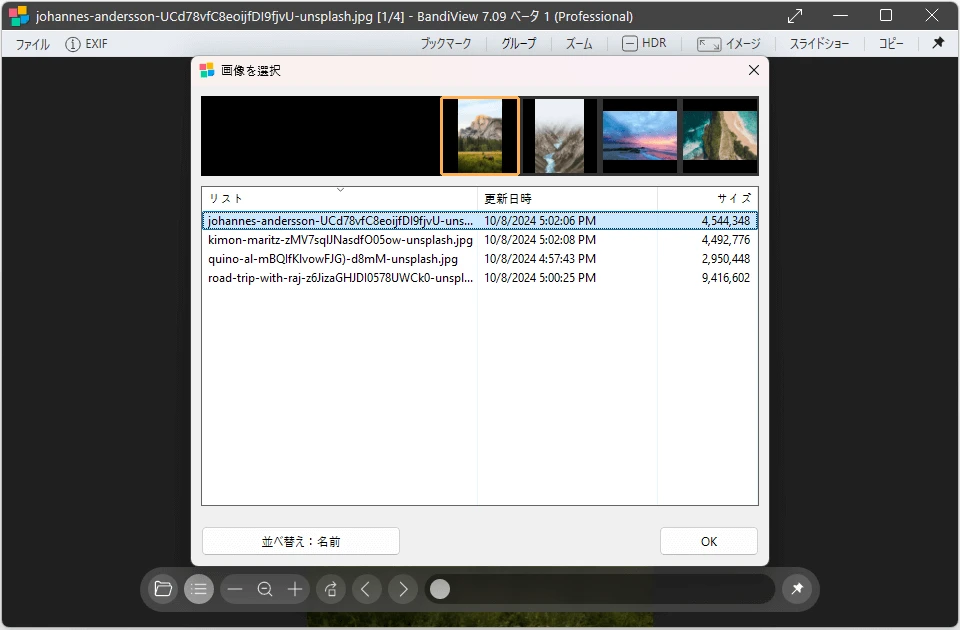
画像ビューアソフトです。
無料版と有料版がありますが、無料版でも機能制限付きですが、無期限で利用可能です。
現在、無料版を利用していますが特に不満はありません。
無料版で私が良いと感じている点は以下の通りです:
- フォルダ内の複数画像をサムネイル表示でリスト選択できる
- 画像やフォルダをビューアにドラッグ&ドロップすれば表示可能
- 設定した画像エディタをすぐに起動して編集できる
- リサイズや画像回転機能を使って出力が可能
- Webp画像も表示可能。音声ファイルや動画は不可。
- 常に「画像をウィンドウいっぱいに表示できる」機能もあります。
- 漫画などの本を「見開き表示」できる機能
一方、有料版にすると以下のような機能が利用できます:
- CLIP STUDIO PAINT(クリスタ)のデータ表示機能
- ウェブトゥーン表示(縦スクロール形式)
- HDR出力機能
現状では無料版でも十分満足しているため、有料版への移行は必要ないと考えています。ただし、無料版には広告が表示されるため、これが気になる方もいるかもしれません。
-
BandiView - Image Viewer, Speed & Power
BandiView official page
www.bandisoft.com

「XnView MP」:画像ビューア・画像管理・一括変換

XnView MP は、画像の表示・管理・編集・変換ができる多機能な画像ビューアソフトです。(動画の再生も可能です)
無料で利用でき、UIも日本語対応してます。
このソフトは、複数のフォルダに保存された画像や動画を一覧表示したり、プレビューしたいときに利用しています。
普段は主に「Eagle」を使って画像や動画を管理しているため、気になるデータにはすぐアクセスできます。
一方で、「デスクトップ壁紙アプリ(Wallpaper Engineなど)」で利用する壁紙データのように、特定のフォルダに画像や動画を保存しておく必要がある場合もあります。
その際、複数のフォルダにまたがるデータをまとめて閲覧するのに「XnView MP」が便利です。
大量のデータが入った複数のフォルダから検索する場合、時間がかかることがあります。そのため、データの「パス」を変更できない場合を除き、「Eagle」を使った方が圧倒的に検索速度が速いため、そちらを優先して利用しています。
「Eagle」とは当記事でも紹介している「素材管理ツール」のことです。
複数のフォルダに入っている画像や動画データを一覧表示させたい方には便利なツールなので是非利用してみて下さい。
-
XnView · Advanced Image Viewer & Photo Management Software | Free | XnView.com
XnView, one of the best and popular free image viewer for windows, macos & linux. It allows you to v ...
www.xnview.com

「Canva」:デザイン作成

画像編集サイト。
私はYouTubeや記事のサムネイル作成で利用してます。
今まで色々な画像編集ソフトを使ってきましたが、無駄に機能がない分使いやすいので、今では「Canva」がメインになりました。
初めは慣れるまでに時間がかかるかもしれませんが、慣れたら便利なので興味のある方は是非利用してみてください。
無料版、有料版とありますが、ちょっとした編集なら無料版で全く問題ないと思います。
-
https://www.canva.com/
www.canva.com

「Paint.net」:画像編集

シンプルな機能を備えたペイントツール。
無料版(Classic版)と有料版(Microsoft Store版)がありますが、有料版は自動アップデートがついているだけで、それ以外は全く同じものです。(私は無料版を利用してます。)
他にも似たようなペイントソフトは多くありますが、過剰な機能が多いと逆に使いづらく、気軽に編集したいという理由で現在もこのソフトを愛用しています。
少し独特な仕様があり、「なぜこうなっているのだろう?」と感じることもありますが、慣れてしまえば使いやすいツールです。
-
Paint.NET - Free Software for Digital Photo Editing
Paint.NET is free image and photo editing software for computers that run Windows.
www.getpaint.net

ちなみに、文字の縁を白抜きするには「pyrochild plugins」というプラグインが別途必要です。(「Outline Object」という機能です。)
-
https://forums.getpaint.net/topic/7291-pyrochild-plugins-2020-11-21/
forums.getpaint.net

「Caesium Image Compressor」:画像圧縮

画像のリサイズ&圧縮系ソフト。無料です。
ブログの記事で利用する画像サイズを落とすために利用してます。
このソフトのポイントは
・Jpeg、Png、Webp、Tiffでの出力ができる(「元データと同じ」という選択の出来ます。)
・画像のリサイズが出来る(元画像が小さい場合は拡大しない設定もできる)
・出力サイズが元データよりも大きい場合はスキップできる
ざっくり挙げると以上の3点です。
個人的にはブログの記事に使う画像のために「Webp変換」と「画像のリサイズ」が同時に実行出来る点がありがたいと思ってます。
-
Caesium - Image Compressor
Caesium is a free software developed for simplicity and effectiveness. Compress your pictures up to ...
saerasoft.com

「PicPick」:スクリーンキャプチャ&画像編集

スクショツール。
スクショツールは色々あるのですが、私はこのツールに落ち着きました。
有料版もありますが、無料版と有料版による機能の違いはありません。
自動更新や商用利用が出来る、広告非表示などの違いだけです。
![PicPick[ピクピック] - オールインワンのグラフィック デザイン、最高の画面キャプチャおよび記録ソフトウェア、画像エディター、カラー ピッカー、ピクセル ルーラーなど](https://s.wordpress.com/mshots/v1/https%3A%2F%2Fpicpick.app%2Fja%2F?w=300&h=300 "PicPick[ピクピック] - オールインワンのグラフィック デザイン、最高の画面キャプチャおよび記録ソフトウェア、画像エディター、カラー ピッカー、ピクセル ルーラーなど")
「Extreme PictureFinder」:ダウンロードツール

画像収集ツール。
細かい指定をすることが出来、色んなサイトで画像を収集できます。キーワードでの無作為収集も可能です。
私が特にこのツールを気に入っているのは、収集した画像のあるWebページを見に行くことが出来ることです。
無作為に画像を収集した後に、気に入った画像のあるWebページなどを見に行きたいという時にすごく便利です。
画像収集だけでなく、収集元のページも知りたいという方には特におすすめです。
ずっと使い続けたい場合は有料版の購入になりますが、制限付きの無料体験版もありますので気になる方は利用してみてください。
ちなみに有料版は、1年間無料アップデートのライセンスが$29.95(約5000円)、生涯無料アップデートのライセンスが$49.95(約8000円)です。
-
Extreme Picture Finder - web image downloader
Extreme Picture Finder - powerful web image downloader software for Windows. Save website images, vi ...
www.webimagedownloader.com

◇動画系ツール
「MPC-BE」:動画再生

無料の動画再生ソフトです。
初めはちょっと使いづらいかなって思ったのですが、段々良さに気付いたので今ではこのソフトを愛用させて頂いてます。
その良さをいくつか挙げると、
・「Eagle」で動画を管理することで、「お気に入り」機能がゴミにならない
⇒このソフトには「お気に入り」という気に入った動画を登録することですぐに再生できる機能があります。
⇒ただし、この機能は、登録した動画を別のフォルダなどに移動すると「パス」が変わってしまうため、再生できなくなるという欠点があります。(登録した位置(パス)に動画が無いと判断されてしまうため。)
⇒しかし「Eagle」内では仮想的なフォルダで管理するので移動しても「パス」が変わりません。
⇒そのため、動画を捨てない限りは、再生し続けられるのが良かったです。
※「Eagle」はこの記事内でも紹介している「データ管理ツール」です。
・再生画面をクリックすれば再生、一時停止が出来るのが良い。
⇒You Tubeに慣れてるせいか、意外とこれが便利
・キーボードの「←」「→」で5秒ごとに巻き戻し、早送りができる。
・A-B間ループ再生が出来る
・無料
・・・などです。

「Bandicam」:画面録画
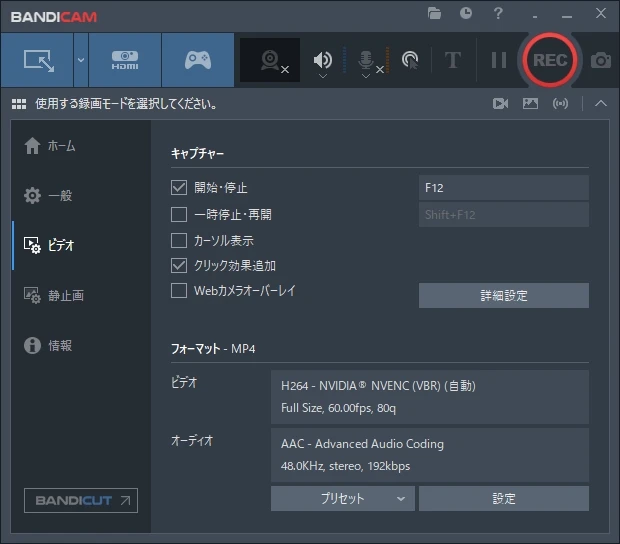
Bandicamは、シンプルなUIで直感的に操作できる画面録画ソフトです。
数年以上使用していますが、特に大きな不満を感じたことはありません。
他のソフトには録画後に編集画面を開いて簡単な編集ができるものもありますが、Bandicamにはその機能はありません。
この点については意見が分かれるかもしれませんが、個人的には特に不満を感じたことはありません。
下手に編集機能が無い分、録画の機能だけで分かりやすいからだと思います。
長期的に利用したい場合は有料版(1-PC / 永続(¥5,900))の購入が必要になります。
シンプルなUIで使いやすい録画ソフトを探してる方にはおすすめです。
-
高性能PC動画キャプチャーソフト – Bandicam(バンディカム)
Bandicam(バンディカム)はゲームやブラウザーの動画、Webカメラ映像など、PC画面に表示される内容なら何でも高画質でキャプチャーできる高性能動画録画ソフトです。MP4かAVIで保存できます。世 ...
px.a8.net

「GeForce Experience」:ゲーム画面録画

NVIDIAの録画ソフトです。
このソフトは特にゲームの映像を録画したい時に利用しています。
ゲームの録画はかなり重いので、現状「GeForce Experience」以外の選択は思いつきません。
-
ゲーマーとクリエイターのための NVIDIA アプリをダウンロードする | NVIDIA
PC ゲーマーとクリエイターに必要不可欠なツール。NVIDIA の最新のドライバーとテクノロジで PC をアップデートしましょう。
www.nvidia.com

「Bandicut」:動画編集

高速動画カット&結合ソフト。
通常の動画編集ソフトと比べて、
・動画の不要な部分をカットして出力する
・動画の気になるシーンだけを複数出力する
・カットしたシーンを順番を並べ替えて結合して出力する
・・・という編集においては、比較にならないほど出力時間が早いです。
字幕をつけるとか、エフェクトやトランジションをつけるとかそういうことは一切できないのですが、上記の目的で利用するのであれば、必ず「Bandicut」を利用してます。
長期的に利用したい場合は有料版(1-PC / 永続( ¥4,490 ))の購入が必要になります。
-
Bandicut公式サイト - 画質劣化のない高速動画カットソフト
Bandicutは画質の劣化なしに動画を一部区間を切り出したり結合したり、音声だけをMP3ファイルとして保存したりできる動画編集ソフトです。動画変換(エンコード)もできます。
px.a8.net

「Filmora」:動画編集

Filmoraは直感的な操作で使いやすい動画編集ソフトです。
5年以上愛用していますが、大きな不満を感じたことはありません。
ただ、最近はAI機能が増えたことで、その点については好みが分かれるかもしれません。
また、基本的にソフト自体は「買い切り(有料)」で利用できるのですが、「サブスクリプション」を契約しないと好みの「トランジション」などの効果が利用できない場合もあるので、その点も不満が出るかもしれません。
とはいえ、シンプルながらちょっとした編集をするには十分な機能を備えているので、気になる方はぜひ一度試してみてください。
制限付きの無料体験版がありますが、長期的に利用したい場合は「永続ライセンス:8,980円 (税込み)」の購入が必要です。
※私はセキュリティソフトで「ウイルスバスター」を利用しているのですが、Filmoraを起動する際には一時停止が必要でした。他のセキュリティソフトを使っている場合も、同様の注意が必要かもしれません。
それでも、Filmora自体は5年以上使い続けていますが、この点を除けば大きなトラブルは一度もありません。安心してお使いいただけます。
-
[公式]動画編集ソフトWondershare Filmora 15(フィモーラ 15)
【公式】動画編集ソフト - Wondershare Filmora(フィモーラ) 誰でも簡単な操作でハイクオリティな動画に仕上がる!豊富な素材とAI機能で魅力的な動画を手軽に制作できる。無料体験で今す ...
filmora.wondershare.jp
![[公式]動画編集ソフトWondershare Filmora 15(フィモーラ 15)](https://s.wordpress.com/mshots/v1/https%3A%2F%2Ffilmora.wondershare.jp?w=300&h=300 "[公式]動画編集ソフトWondershare Filmora 15(フィモーラ 15)")
◇キーボード&マウス制御系
「DeInput」:キーボード&マウス一時無効化

キーボード&マウスの入力を一時的に無効化できる。
キーボードの掃除などをするときに便利。
無料です。
自作ソフトウェアの公開とそのサポート 
KT Software - DeInput
kts.sakaiweb.com
「keyswap」:(非常駐型)キー割り当て変更

キー変更やキー無効化ツール。
非常駐ソフトなので設定を変えたら一度PCの再起動が必須。
「CapsLock」キーと「Windows」キーはあまり使わないので無効化してます。
きっかけはゲームをするときに間違って「Windows」キーを押したくないから導入しました。
無料です。Windows10でも普通に使えてますのでご安心ください。

https://www.vector.co.jp/soft/winnt/util/se228667.html
www.vector.co.jp
「KeyToKey」:(常駐型)マクロ&キー割り当て

常駐型のキー変更ツール。
ゲームなど一時的にキーを変更したい時に利用してます。
キーをトグル型(キーを押すたびに「押しっぱなしの状態」と「解除」を変更できる)にしたり、連射型にしたり、キーを無効化することが出来るので便利。
個人的にはトグル型に出来るツールがこれだけだったので即決しました。
無料で利用できます。

KeyToKey?̏ڍ?? : Vector ?\?t?g??T???I
www.vector.co.jp
◇ファイルリネーム系ツール
「FastStone Image Viewer」:画像の閲覧・管理・編集・一括変換

「画像」と「動画」ファイル限定のファイル名一括変換ツール。無料です。
一つ下で紹介している「allrename」よりも優れている点として、リネーム前にフォルダ内の「画像」や「動画」の内容を見ながら任意の順番で並べ替えが出来ます(ソフト内でのみ)。
「画像」と「動画」ファイルでの一括リネームを行いたい場合は、私はこちらしか利用しなくなりました。
また、ビューア機能や、簡単な画像編集機能もあり、結構便利です。
-
Download FastStone Image Viewer
www.faststone.org

デフォルトでは「日本語」での言語変更が出来ないので、「日本語」で利用したい方は有志の方が作成した「日本語パッチ」も利用してみてください。
※「日本語パッチ」の導入方法はもう一つ下のリンク(サイト内記事)にて説明してますので合わせて御覧ください。
(2025年4月13日追記)バージョン7.9以降は「日本語パッチ」が無くてもでUIを日本語に変更出来るようになりました。
-
TiltStr::不定期版: FastStone
日本語化関連物
tiltstr.seesaa.net

「FastStone Image Viewer」の導入方法や一括リネームのやり方に関して、記事を書いたので、気になる方は是非ご覧ください。
※「日本語パッチ」の導入方法についても説明してます。
-
画像や動画の内容を確認しながら並べ替えられるファイル名一括変更ツール【FastStone Image Viewer】
この記事をおすすめする方 画像や動画のファイル名を一括変更したい方 一括リネームをするまえに「画像」や「動画」の内容を確認しながら並べ替えを行いたい方 【注意点】「画像」や「動画」以外のファイル名の一 ...
続きを見る

「allrename」:ファイル名一括リネーム

ファイル名一括変換ツール
ブログを書く際に、どの記事で利用した画像なのか画像の名前を「任意の名前+連番」に一括変換して保存しておくのに便利。
無料です。

???`?ڗ??ˁ`?ނ̏ڍ?? : Vector ?\?t?g??T???I
www.vector.co.jp
◇ファイル圧縮&解凍ツール
「BANDIZIP」:ファイル圧縮・解凍

解凍ソフト。
基本的には他の解凍ソフトと変わらないけど、私がこのソフトを使う一番の理由は、解凍したデータをフォルダに入れて出力する設定が出来るからです。
過去にフォルダに入ってない大量のデータを解凍したことがあるのですが、その時にデスクトップがデータだらけになってしまった嫌な思い出があるので、この設定は便利です。
有料版もありますが、解凍するだけなら無料版で十分です。
Bandizip official download page 
Bandizip · ZIP、7Z、RARに対応した簡単な無料圧縮ソフトウェア
jp.bandisoft.com
◇マルチモニター 系ツール
「Windows teleport」:ウィンドウ移動ツール

マルチモニター間で指定ウインドウをすぐに移動できる。
デュアルディスプレイで左のディスプレイにあるブラウザを右のディスプレイに移動させたいという場合に、一瞬で移動可能。
私は「Altキー」を2回連打すると発動するようにしてます。
無料です。

「Display Fusion」:マルチディスプレイ管理

マルチディスプレイをより便利に使いやすくするためのツール。
私がこのツールで良いと思ったのは、
・「解像度」が違うディスプレイ間でも引っかからずにスムーズにマウスポインタを移動できる。
⇒デュアルモニター(マルチモニター)を使ってない方は分からないかもしれませんが、ディスプレイの解像度が違うと、移動できない箇所があってストレス。
⇒それが、画面端のどこからでも移動出来るようになったのでかなりストレスが減った。
・ショートカットキーを使って別のディスプレイにマウスポインタを一瞬で移動できる。
⇒複数のモニター間移動がかなり楽になる。モニター数が多いほどめちゃくちゃ役に立つ機能。
の2つです。
とはいえ、機能は他にもめちゃくちゃたくさんあるので、気になる方は実際に公式サイトを見に行ってみてください。
また、ツールの言語は日本語にも変更できるのでご安心ください。(一部英語のままの箇所もありました。)
長期的に利用したい場合は「有料(買い切り&生涯無料アップデート)」になりますが、実際に機能を試したい方は「30日間無料試用期間」があるので、気になる方はダウンロードして使ってみてください。
※↓サイトは英語表記なのでブラウザの自動翻訳などで御覧ください。ツールは日本語で利用できます。
-
DisplayFusion: Multiple Monitors Made Easy by Binary Fortress Software
DisplayFusion will make your multi-monitor life much easier! With powerful features like Multi-Monit ...
www.displayfusion.com

◇タイムトラッキング(時間管理)ツール
「ManicTime」:時間管理

WindowsPC用のタイムトラッキングツール。
視聴したインターネットのサイト情報や、使用したソフトやツール、離席(Away)時間などPC上で行ったことを何でも記録してくれます。
どんなことにどのくらいの時間を費やしたかを確認するために便利です。
時間を確認するだけであれば、無料版のままでも全く問題ありません。特に制限なくずっと使い続けられます。
私は時々「何にどのくらいの時間を費やしているか?」を確認するために利用してます。2年以上無料版を利用してますが、特に不満はありません。
有料版だと、PCの画面も記録してくれるなどの機能追加があります。
毎日PCを利用している方にとっては、時間を意識する上で便利だと思います。
◇その他
「qwertick」:タイプ音再生

キーを打つたびにタイプライターの打鍵音が出るツール。
必須ではないし、周囲に人がいるのであれば利用出来ませんが、一人の時は意外と音が心地良いので使ってます。
無料です。
